Noen ganger trenger du at et digitalt dokument skal se ut som om det er skannet. Enten det er for å gi et profesjonelt preg, oppfylle spesifikke krav, eller rett og slett av estetiske grunner, kan det å få et dokument til å se skannet ut være overraskende enkelt. I dette blogginnlegget går vi gjennom prosessen trinn for trinn.
Hvorfor Få Et Dokument til å se Skannet ut?
Før vi går inn på hvordan, la oss utforske hvorfor du kan trenge denne effekten:
- Legg til Autentisitet: Skannede dokumenter fremstår ofte som mer troverdige, spesielt for avtaler eller skjemaer.
- Oppfyll Innsendingskrav: Enkelte organisasjoner krever at dokumenter ser fysisk signert og skannet ut.
- Styrk Sikkerheten: En skanneeffekt kan gjøre redigering vanskeligere, og legger til et ekstra beskyttelseslag.
- Forbedre Estetikken: Teksturen til et skannet dokument gir en polert, håndfast følelse.
Verktøy Du Kan Bruke
Å lage en skanneeffekt krever ikke kompliserte verktøy. Her er noen alternativer:
- Look Scanned: Et brukervennlig, nettleserbasert verktøy som omdanner PDF-er, bilder, DOCX, PPTX, Excel-filer, Markdown, HTML og TXT til skannestil-dokumenter.
- Bilderedigeringsprogramvare: Programmer som Photoshop eller GIMP kan legge på skanne-liknende filtre, men kan kreve mer innsats og kompetanse.
- Utskrift og Skanning: Hvis du har tilgang til en skriver og en skanner, kan du skrive ut dokumentet og skanne det tilbake for å oppnå et skannet utseende.
For denne veiledningen fokuserer vi på Look Scanned, siden det er raskt, intuitivt og gratis.
Trinnvis Guide med Look Scanned
Følg disse trinnene for å oppnå skanneeffekten:
Besøk Look Scanned
Åpne nettleseren din og naviger til lookscanned.io. Look Scanned er en allsidig nettapplikasjon som støtter alle store nettlesere for mobil og desktop, slik at du kan bruke den sømløst på telefonen, nettbrettet eller datamaskinen din. Appen fungerer også offline - når du først har besøkt siden, kan du fortsette å bruke den selv uten internettforbindelse.
Last Opp Filen Din
Dra og slipp filen din inn i det angitte opplastingsområdet, eller klikk for å velge den manuelt fra enheten din. Look Scanned tilbyr bred filformatstøtte, inkludert:
- PDF-dokumenter
- Bilder (JPG, PNG, osv.)
- Microsoft Office-filer (DOCX, PPTX, Excel)
- Webformater (HTML, Markdown)
- Ren tekst (TXT)
Tilpass Innstillinger
Juster innstillingene for å lage et realistisk skannet utseende:
- Fargerom: Velg gråtoner eller farge.
- Kantlinje: Legg til eller endre kantlinjer for et skannet kant-utseende.
- Rotasjon og Rotasjonsvariasjon: Vri dokumentet lett skjevt for å etterligne skanner-ufullkommenheter.
- Lysstyrke og Kontrast: Finjuster disse verdiene for et balansert utseende.
- Uskarphet: Bruk subtil uskarphet for å etterligne skannerbegrensninger.
- Støy: Legg til en papirliknende tekstur for autentisitet.
- Gulaktig Fargetone: Simuler eldre eller gammelt papir.
- Oppløsning: Juster oppløsningen for en ekte skannet dokumentfølelse.
- Vannmerke: Legg til vannmerker på dokumentet ditt.
- PDF-metadata: Rediger metadata for å personalisere filen din ytterligere.
Forhåndsvis Dokumentet Ditt
Bruk sanntidsforhåndsvisningen for å sikre at resultatet oppfyller forventningene dine.
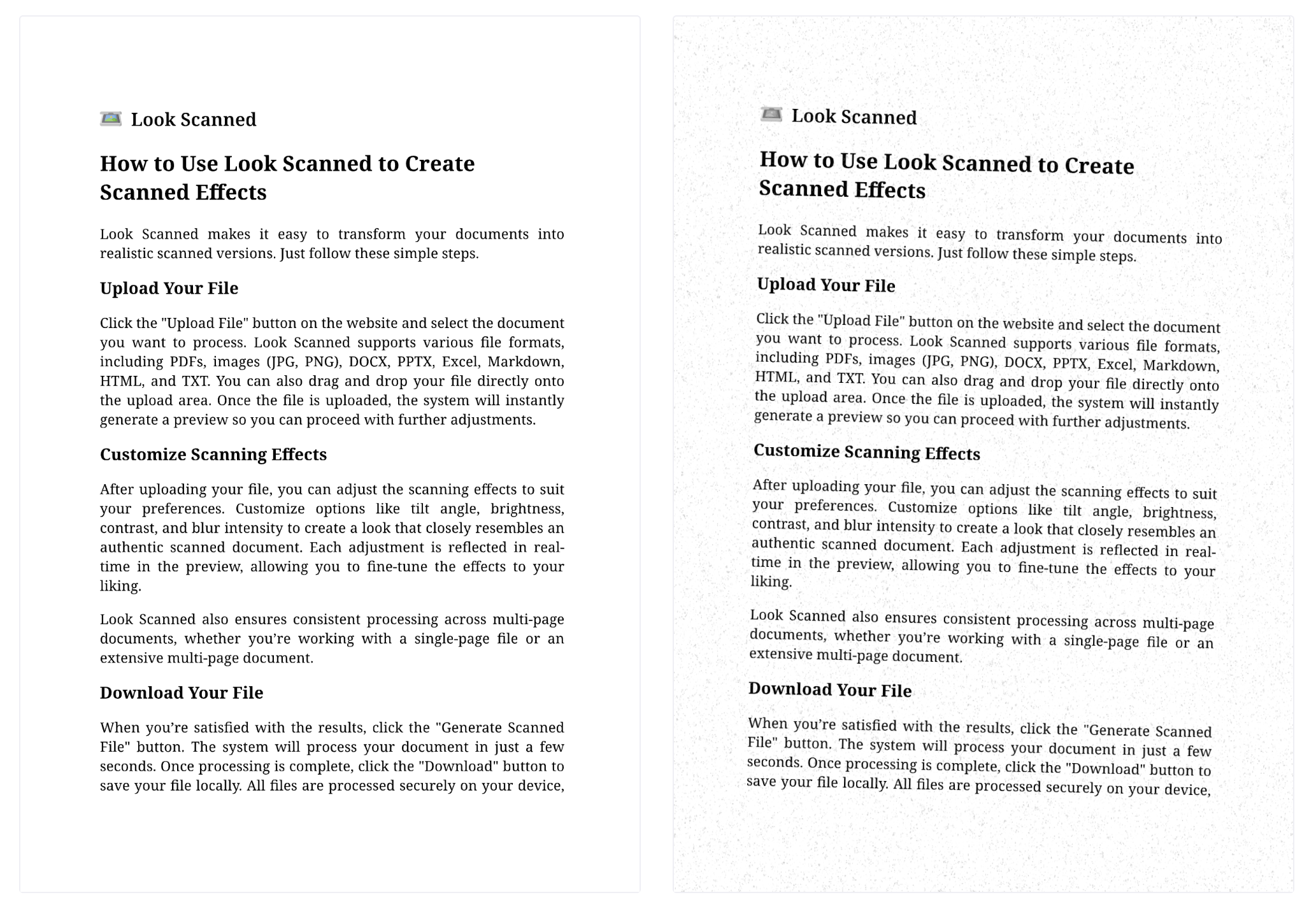
Last Ned den Skannede Filen
Når du er fornøyd, klikk på nedlastingsknappen for å lagre det transformerte dokumentet.
Tips for å Oppnå et Realistisk Utseende
- Moderate Justeringer: Unngå å overbruke uskarphet eller tekstur for å bevare autentisiteten.
- Eksperimenter med Vinkler: Små rotasjoner kan få dokumentet til å fremstå mer ekte.
Konklusjon
Å få et dokument til å se skannet ut har aldri vært enklere med verktøy som Look Scanned. Enten du forbereder en innsending, deler en kontrakt, eller eksperimenterer med design, er et autentisk skannet utseende bare noen få klikk unna.